posts
【第3回】ConoHa編 — VPSを契約してサーバーを起動する
(更新 )PRこの記事には広告(アフィリエイトリンク)が含まれています。
この記事を読み終えると、ConoHa VPSでサーバーが起動し、接続先のIPアドレスが分かる状態になります。
契約そのものは数分で終わる作業ですが、初めてのときは「何を選べば失敗しないか」で手が止まります。筆者が実際に迷ったところと、失敗したところも一緒に書いておきます。
ConoHa VPSにした理由
VPSの会社はいくつもありますが、初めての契約にはConoHa VPSを選びました。
- 国内のサービスで、管理画面もサポートも日本語
- 個人ブログで使っている人が多く、詰まったときに検索で情報が見つかりやすい
- 一番安いプランが手頃な値段から始められる
操作手順
まず、ConoHa VPSの公式サイトを開きます。時間課金なら、使った時間の分だけの支払いで始められます。
【衝撃価格】VPS512MBプラン!1時間1.3円【ConoHa】
- ConoHaの公式サイトで「今すぐお申し込み」からアカウントを作成する(メールアドレス・パスワード・電話番号の認証)
- 支払い方法(クレジットカード)を登録する
- 管理画面で「サーバー追加」を押す
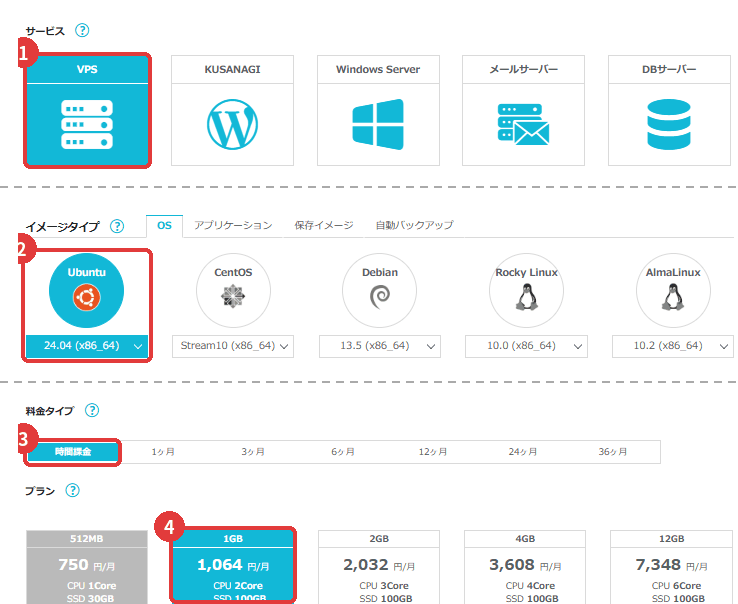
- 次のように選ぶ(それぞれの理由は下で説明します)
| 項目 | 選ぶもの |
|---|---|
| サービス | VPS |
| プラン | メモリ1GB |
| イメージ | Ubuntu 24.04 |
| 料金タイプ | 時間課金 |
| rootパスワード | 自分で決める(パスワード管理アプリに保存) |
| SSH Key | 今は「使用しない」でOK(第5回で設定) |
- セキュリティグループで、
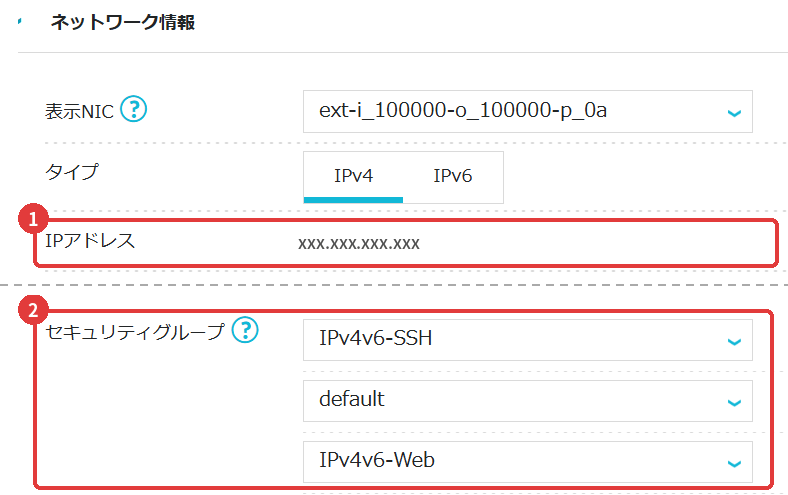
defaultに加えてIPv4v6-SSHとIPv4v6-Webを追加する - 「追加」を押す
- サーバー一覧でステータスが「起動中」になったら、IPアドレス(
xxx.xxx.xxx.xxxの形)をメモする
選び方で迷ったところ
プラン:メモリ512MBか1GBか
| プラン | 月額(時間課金の上限) |
|---|---|
| 512MB | 750円 |
| 1GB | 1,064円 |
Hugoで作るのはデータベースを使わない静的サイトなので、性能だけなら512MBでも十分すぎます。ただ、OSにUbuntuを選ぶと512MBが選べない組み合わせになっていたので、1GBにしました。差は月300円ほどなので、無理に最安にこだわらず、扱いやすさを優先しました。
OS:Ubuntu 24.04にした理由
イメージ(OS)の選択肢はたくさんありますが、Ubuntu 24.04 LTSを選びました。
- 情報が圧倒的に多く、エラーが出てもたいてい解決策が見つかる
- 仕事の現場でもよく使われていて、学んだことがそのまま役に立つ
- LTS(長期サポート版)なので、セキュリティの更新が長く提供される
DebianやRocky Linuxでも仕組みは近いですが、つまずいたときに「Linuxそのものが分かっていない」のか「そのOS特有の癖」なのかを切り分けにくくなるので、情報が一番多いUbuntuにしました。
料金タイプ:最初は時間課金にする
| 料金タイプ | 向いている人 |
|---|---|
| 時間課金 | まず試してみたい人 |
| まとめトク(長期割引) | 続けると決めた人 |
ここが筆者の一番の失敗です。 料金タイプには「時間課金」のほかに「1か月」「3か月」…「36か月」のまとめ払いがあり、まとめるほど1か月あたりが安く見えます。試す段階だったのに、勢いで36か月(16,179円の一括払い)を選んでしまいました。
結果的に続けているので大きな損にはなっていませんが、冷静に考えるとこうです。
- 始めたばかりの段階では「やってみたけど合わなかった」ということも十分ありえた
- その場合、まとめて払った分は基本的に戻ってこない
- 時間課金なら、使った分だけの支払いで、いつでもやめられる
初めて使うサービスは、多少割高でも時間課金から始めて、続けると決めてからまとめ払いに切り替えるのが安全です。
オプション:今すぐ要らないものは付けない
申し込み画面の下の方にあるオプションは、こう判断しました。
| オプション | 選んだ設定 | 理由 |
|---|---|---|
| 自動バックアップ | 無効 | 追加料金がかかる。学習段階では不要と判断 |
| 追加ストレージ | 使用しない | 静的サイトなので最初のSSDで十分すぎる |
| SSH Key | 使用しない | 鍵はまだ作っていないので、第5回で自分で設定する |
| スタートアップスクリプト | 使用しない | 自動設定に頼らず、まっさらな状態から自分で作りたかった |
迷ったら「今すぐ必要か」で決めて大丈夫です。たいていのものは後から追加できます。
rootパスワード
rootパスワードは、サーバーの管理者のパスワードです。この先SSHで接続するときに使います。
- 指定(9〜70文字、半角英数記号の組み合わせ)に従って、長めのものを設定する
- パスワード管理アプリに保存する
- 人に見せない。記事やスクショにも写さない(サーバーの管理者の権限そのものなので)
つまずきやすい注意点
セキュリティグループを付けないとつながらない
ConoHa VPS 3.0では、サーバーの中の設定とは別に、管理画面のセキュリティグループで通信を許可する必要があります。IPv4v6-SSH が無いとSSHがタイムアウトし、IPv4v6-Web が無いとサイトが表示されません。筆者はこれに気づくまで丸1日かかりました。→ ConoHa VPSでSSH接続できずハマった話
サーバーを「停止」しても料金はかかる
時間課金は、サーバーを削除するまで課金が続きます。使わないなら削除してください。
rootパスワードは誰にも見せない
スクリーンショットを人に送るときも、パスワードやIPアドレスが写っていないか確認してください。
画面の見た目は変わることがある
ボタンの名前や配置は変更されることがあります。見つからないときは公式のマニュアルを確認してください。料金も変わることがあるので、契約前に公式サイトで最新の金額を確かめてください。
あわせて読みたい
- ConoHa VPSを1か月半使ってみた正直レビュー(よかったところ・困ったところ) — 実際に使ってみてどうだったか