posts
【第4回】ドメイン編 — 独自ドメインを取得してサーバーにつなぐ
(更新 )PRこの記事には広告(アフィリエイトリンク)が含まれています。
この記事を読み終えると、自分のドメインを取得し、そのドメインがサーバーを指している状態になります。
「IPアドレスの数字の代わりに、覚えやすい名前でアクセスできるようにする」だけの作業のはずが、筆者は想像以上に遠回りしました。手順のあとに、実際にハマったことをまとめています。
そもそもドメインは必要か
サイトを表示させるだけなら、ドメインは要りません。実際、このブログもIPアドレス(http://xxx.xxx.xxx.xxx)のままで表示はできていました。
ただ、次の理由で事実上必須です。
- 無料のHTTPS化(Let’s Encrypt)は、ドメインがないと証明書を発行できない
- Google AdSenseの審査も、ドメインがある前提になっている
- IPアドレスのままだと、読む人から見て覚えにくく、怪しく見える
.com にした理由
技術ブログなので、最初はエンジニアに人気の .dev も考えました。調べると料金にかなり差がありました。
| ドメイン | 1年目 | 2年目から(毎年) |
|---|---|---|
| .com | 数百円台 | 千円台後半 |
| .dev | 三千円台 | 三千円台 |
毎年の料金で見ると .dev は .com の約2倍です。.com は世界で一番知られていて、収益化(広告・アフィリエイト)も考えると、一般の読者になじみがある方が安心だと考えて .com にしました。
操作手順
まず、お名前.comの公式サイトを開きます。申し込み画面では、手順2のとおり、付いてくる追加サービスのチェックを外すのを忘れないでください。

- お名前.comで使いたい名前を検索し、
.comにチェックを入れる - 申し込み画面で、追加サービスのチェックを外す(「Whois情報公開代行」だけは付けたままにする)
- 会員登録と支払いを済ませる
- 登録したメールアドレスに届く「ドメイン情報認証」のメールを開き、リンクをクリックする
- お名前.com Naviで「DNS」→「DNSレコード設定を利用する」を選ぶ
- Aレコードを2つ追加する
| ホスト名 | TYPE | VALUE |
|---|---|---|
| (空欄) | A | xxx.xxx.xxx.xxx |
| www | A | xxx.xxx.xxx.xxx |
VALUEには第3回でメモしたサーバーのIPアドレスを入れます。「example.com という名前で来た人は、このIPアドレスのサーバーに案内してください」という道しるべを作る作業です。www 付きも作っておくと、どちらの書き方で来ても同じサーバーに届きます。
- 「追加」→「確認画面へ進む」→「設定する」
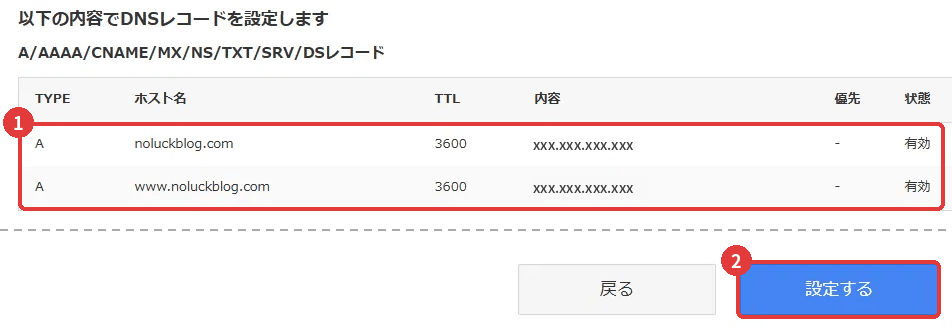
- しばらく待ってから、PowerShellで確認する(
example.comは自分のドメインに置き換え)
nslookup example.com
Address: にサーバーのIPアドレスが出れば完了です。
実際にハマったこと
「0円」の正体は、月額サービスとのセットだった
申し込み画面でドメイン代が0円になっていて一瞬喜びましたが、よく見ると別のサービス(AIでホームページを作るサービス)とのセット契約で、翌月から月額2,000円台の請求が始まる仕組みでした。
AIホームページパック
ご契約開始月が無料  0円
翌月以降 2,855円/月
サイトは自分でHugoで作るので要りません。このオプションを外して、普通の料金で申し込み直しました。「0円」を見たら、何とのセットなのか、「翌月以降」の小さな注記がないかを必ず確認してください。
払ったのに「ご契約はありません」と出る
支払いは終わったのに、管理画面のどこを見ても「ご契約はありません」と出続けて、かなり焦りました。順番に確認したのはこうです。
- 「ドメイン一覧」を見る → 出てこない
- 「ネームサーバー設定」を見る → 「ご契約はありません」
- メール(迷惑メールフォルダも)を探す → 最初は見つからない
- 画面右下に「未申請のドメインがあります」という通知を見つけ、カートを開くと「このドメインはすでにお申込み済みです」
結局、支払いと、契約の正式な確定は別の手続きでした。数日して 【重要】ドメイン情報認証のお願い という件名のメールが届き、中のリンクを押してようやく「契約中」になりました。これはドメインを管理する国際機関(ICANN)のルールで、登録したメールアドレスが本物かを確かめる手続きです。
決済した直後に管理画面に出てこなくても、慌てて申し込み直さず、まずメールを確認してください。認証メールはすぐではなく、後から届くこともあります。
「ネームサーバーの変更」の案内が出た
DNSレコード設定を確定させるとき、「ネームサーバーの変更も必要です」という案内が出て戸惑いました。案内された先はお名前.com自身が用意しているネームサーバーだったので、そのまま承諾して進めました。お名前.comの「DNSレコード設定」を使うには、ネームサーバーがお名前.comのものになっている必要がある、ということです。
設定したのにすぐ表示されない
設定してすぐに nslookup しても、出てこないことがあります。これはDNSの情報が世界中に行き渡るのを待っている状態で、失敗ではありません。案内には最大72時間とありました。
サーバー側(Nginx)もドメイン名に合わせる
DNSの設定だけでは足りず、サーバーの中のNginxの設定も、IPアドレスではなくドメイン名で待つように書き換えます。
server {
    listen 80;
    server_name example.com www.example.com;
    root /var/www/yourlog/public;
    index index.html;
}
このファイルの作り方と、1行ずつの意味は 第5回 で説明します。
つまずきやすい注意点
認証メールを放置するとドメインが止まる
期限内にリンクを押さないと、ドメインが使えなくなります。迷惑メールフォルダも確認してください。
「ネームサーバーの変更」と「DNSレコード設定」を取り違えない
似た名前のメニューがあります。今回使うのは「DNSレコード設定」です。ほかの会社のネームサーバーを自分で入力するようなことは、今回はしません。
反映には時間がかかる
数分〜数時間、長いと1日以上かかります。焦って設定を何度も変えないでください。
無料お試しの自動更新
ホームページ作成サービスなどの無料お試しが付いていた場合、期間が終わると有料になります。契約内容を一度確認しておいてください。