posts
ConoHa VPSでSSH接続できずハマった話(セキュリティグループとufw、2つの関所)
(更新 )VPSを契約して、いよいよSSHで接続しようとしたところ、想像以上に長いトラブルシューティングになりました。原因が分かってしまえば単純なのですが、切り分けに丸一日近くかかったので、同じところでハマる人のために記録しておきます。
先に結論です。ConoHa VPS 3.0では、default のセキュリティグループが「全部許可」になっていても、SSH用の IPv4v6-SSH を別に追加しないとSSHはつながりません。 そしてこの件で、ファイアウォールが「ConoHa側」と「サーバーの中」の2か所にあることを初めて実感しました。
症状
契約直後、手元のPCから普通に接続を試みました。
ssh root@xxx.xxx.xxx.xxx
結果はこうでした。
ssh: connect to host xxx.xxx.xxx.xxx port 22: Connection timed out
切り分けの過程
「サーバー側の問題」か「自分側の問題」かを、順番に確認していきました。
1. サーバー自体は動いているか
ConoHaには、SSHを使わずブラウザ上でサーバーに直接ログインできる「コンソール」機能があります。これでログインを試したところ、問題なくログインできました。 サーバー自体は正常に起動していました。
2. SSHのサービスは動いているか
systemctl status ssh
active (running) で正常。
3. サーバーの中のファイアウォール(ufw)は許可しているか
sudo ufw status verbose
22/tcp ALLOW IN Anywhere と表示され、これも問題なし。
4. ConoHa側のセキュリティグループは許可しているか
管理画面で確認したところ、default というグループが適用されていて、中身は「全ポート・全プロトコル許可(All)」でした。一見、ここも問題なさそうに見えました。
5. 自分のネットワークを疑う
自宅のWi-Fi、スマホのテザリング、別のノートPCと環境を変えて何度も試しましたが、すべて同じくタイムアウト。
6. 外から見て、ポートが開いているか
自分のネットワークを通さずに、外からポートが開いているかを調べられる無料のツール(ポートチェッカー)で確認したところ、
Port 22 is closed
外から見ても閉じている、という結果でした。ここまでで「サーバーは正常」「自分のネットワークも関係ない」という、一見矛盾した状況になりました。
原因:ConoHa VPS特有の仕様だった
行き詰まってConoHaのサポートページを確認したところ、答えが見つかりました。
ConoHa VPSバージョン3.0をご利用の場合、SSHやSFTP接続を行う場合はSSH用のセキュリティグループ設定を追加する必要がございます。
つまり、default が「全ポート許可」になっていても、それとは別に IPv4v6-SSH というセキュリティグループを追加で割り当てないと、SSHは通らない仕様でした。default の中身だけを見て「All許可だから大丈夫」と判断していたのが、そもそもの見落としでした。
直し方
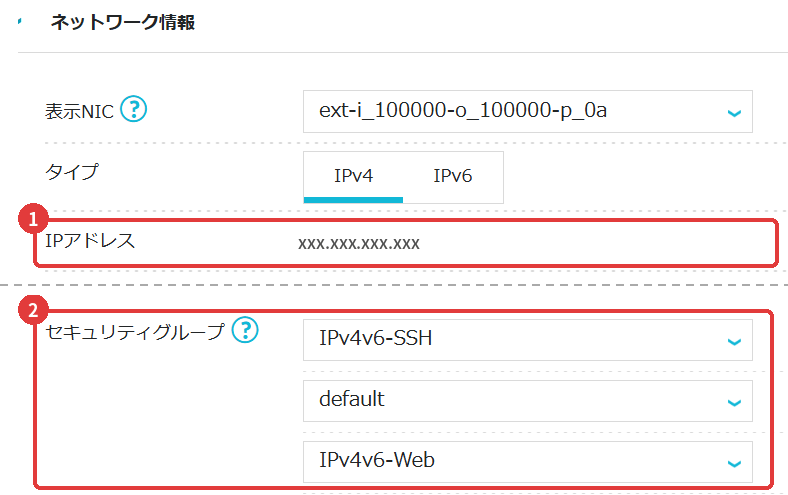
- 管理画面の「セキュリティグループ」一覧に、
IPv4v6-SSHが最初から用意されていることを確認 - サーバーの「ネットワーク情報」→ セキュリティグループの編集から、
IPv4v6-SSHを追加して適用
これで無事に接続できました。
後日談:サイトを公開するときにも同じ罠
このあとNginxを入れてサイトを公開しようとしたところ、今度はブラウザで http://xxx.xxx.xxx.xxx を開いても「応答時間が長すぎます」と出ました。原因はまったく同じ構造で、HTTP/HTTPS用にも IPv4v6-Web というセキュリティグループが別に必要でした。
ConoHa VPS 3.0では用途ごとに専用のグループを追加する必要があり、default だけでは実質何も通らない、ということです。
ファイアウォールは2か所にある
この件で一番の学びは、通信を止める「関所」が2か所あるということでした。
インターネット
   ↓
① ConoHaのセキュリティグループ(サーバーの外の関所)
   ↓
② サーバーの中のufw(OSの関所)
   ↓
Nginx / SSH
① セキュリティグループ(ConoHa側)
VPSがあるデータセンターの入口に立っている関所です。
- ConoHaの管理画面で設定する
- サーバーの外、ネットワーク機器のレベルで通信を止める
- サーバー(Ubuntu)が起動していなくても働いている
② ufw(サーバーの中)
サーバー(Ubuntu)自身が持っている関所です。
- SSHで入ったあと、コマンドで設定する
- OSの中で動くソフトウェア
sudo ufw status verboseで確認できる
両方そろって、はじめて通れる
どちらか一方だけ許可しても、通信は通りません。 マンションに例えるとこうです。
| セキュリティグループ | ufw | |
|---|---|---|
| ある場所 | サーバーの外(ConoHa側) | サーバーの中(OS) |
| 設定する場所 | ConoHaの管理画面 | SSHで入ってコマンド |
| 例えるなら | マンションのオートロック | 部屋のドアの鍵 |
オートロックが開いていても、部屋の鍵がかかっていれば入れません。部屋の鍵を開けていても、オートロックを通れなければ部屋の前までたどり着けません。
今回のSSHは「部屋の鍵(ufw)は開いているのに、オートロック(セキュリティグループ)で止まっていた」状態でした。ufwだけ見て「許可されている」と安心していたのが、遠回りの原因です。
つながらないときに見る順番
今はこの順番で確認するようにしています。
- ConoHaのコンソールで入れるか(サーバーが動いているか)
systemctl status sshやsystemctl status nginx(サービスが動いているか)sudo ufw status verbose(サーバーの中の関所)- ConoHaの管理画面の「ネットワーク情報」のセキュリティグループ(サーバーの外の関所)
- 外部のポートチェッカー(外から見て開いているか)
3と4は必ずセットで見ます。この二重構造を理解してから、ポート関係のトラブルはすぐに切り分けられるようになりました。
つまずきポイントのまとめ
| つまずいたこと | 原因 | 学んだこと |
|---|---|---|
| SSH接続がタイムアウトし続けた | ConoHa VPS 3.0では、SSH用のセキュリティグループ(IPv4v6-SSH)を別に追加する必要があった |
「All許可のグループがあるから大丈夫」と思い込まず、公式のヘルプを確認する |
| サイト公開時にも同じ症状が出た | HTTP/HTTPS用の IPv4v6-Web も別に必要だった |
用途ごとに専用グループが要ると先に知っていれば、時間をかなり短縮できた |
| 切り分けに時間がかかった | ufwだけ見て「許可されている」と判断していた | ファイアウォールは2か所。必ず両方見る |
| 全部正常に見えるのにつながらない | サービス提供元の独自仕様だった | 自分の設定が全部正しく見えるときは、サービス側の追加設定を疑う |
接続できたあとは、パスワードではなく鍵で入る「公開鍵認証」に切り替えました。手順は 第5回 環境づくり編 にあります。作業中は今つながっているSSHを切らずに、別のウィンドウで新しく接続できるか試すのが鉄則です。設定を間違えても、元の接続が生きていれば直せます。
一つひとつの原因は分かってみれば単純でしたが、「サーバーも自分の環境も正常」という状況から答えにたどり着くまでが本当に大変でした。ConoHa VPSを使う人には共通する話なので、同じ症状で困っている人の助けになればうれしいです。
あわせて読みたい
- 【第3回】ConoHa編 — VPSを契約してサーバーを起動する — セキュリティグループの設定を含む契約の手順
- 【第5回】環境づくり編 — SSH・ufw・Nginx・Hugoを準備する — SSHで入ってからの環境づくりと、ufwの設定
- CSSが404になった原因はフォルダの権限だった — こちらも「全部正しく見えるのに動かない」トラブルの記録