posts
【番外編2】GitHub連携編 — git pushだけで公開まで自動化する
(更新 )この記事を読み終えると、記事を書いて git push するだけで、ビルドからサーバーへの公開まで自動で終わるようになります。
何が変わるか
| 作業 | これまで(手動) | これから(自動) |
|---|---|---|
| ビルド | hugo を打つ |
自動 |
| サーバーへ転送 | scp を打つ |
自動 |
| 権限を直して反映 | ssh で打つ |
自動 |
| 自分がやること | 上の3つ | git push だけ |
この仕組みをCI/CDと呼びます。今回はGitHub Actionsを使います。
操作手順
xxx.xxx.xxx.xxx はサーバーのIPアドレス、ユーザー名 リポジトリ名 は自分のものに置き換えてください。
1. GitHubにリポジトリを作る
- GitHubにログインし、右上の「+」→「New repository」
- リポジトリ名を入れ、「Private」を選んで「Create repository」
2. 手元のサイトをGitHubに上げる
サイトのフォルダ(hugo.toml がある場所)で、まず .gitignore というファイルを作り、次の内容を書いて保存します。ここに書いたものはGitHubに上がりません。
public/
resources/
.hugo_build.lock
*.key
github_actions_key*
public と resources はGitHub側で作り直すので上げません。下の2行は、鍵のファイルを間違って上げないための保険です。筆者は鍵をサイトのフォルダに作ってしまい、気づかずにGitHubに上げていました。→ 自動デプロイ用の秘密鍵をGitHubに上げてしまったので、鍵を作り直した話
続けてPowerShellで打ちます。
git init
git add .
git commit -m "first commit"
git branch -M main
git remote add origin https://github.com/ユーザー名/リポジトリ名.git
git push -u origin main
初回はブラウザが開いてGitHubへのログインを求められます。
3. 自動デプロイ専用の鍵を作る
手元のPowerShellで打ちます。パスフレーズを聞かれたら何も入れずにEnterを2回押します。
ssh-keygen -t ed25519 -f $env:USERPROFILE\.ssh\github_actions_key
-f のあとは、必ず $env:USERPROFILE\.ssh\ から始まる場所にしてください。-f github_actions_key のようにファイル名だけにすると、今いるフォルダ(=サイトのフォルダ)に鍵ができて、GitHubに上がってしまう原因になります。
公開鍵をサーバーに登録します。
type $env:USERPROFILE\.ssh\github_actions_key.pub | ssh root@xxx.xxx.xxx.xxx "cat >> ~/.ssh/authorized_keys"
4. GitHubに秘密の情報を登録する
- リポジトリの「Settings」→「Secrets and variables」→「Actions」
- 「New repository secret」で次の2つを登録する
| Name | Secret |
|---|---|
SSH_PRIVATE_KEY |
秘密鍵の中身すべて |
SERVER_IP |
サーバーのIPアドレス |
秘密鍵の中身は次のコマンドで表示できます。-----BEGIN から -----END ...----- までの全部をコピーして、Secretの入力欄に貼ります。
Get-Content $env:USERPROFILE\.ssh\github_actions_key
Secretに入れた値は、登録したあとは自分でも見られません。表示した秘密鍵は、ほかのどこにも貼らないでください。
5. 自動化の手順書を作る
サイトのフォルダに .github\workflows\deploy.yml を作り、次の内容を貼ります。hugo-version は手元で hugo version を打って出た番号に合わせてください。
name: Deploy to VPS

on:
  push:
    branches: [main]

jobs:
  deploy:
    runs-on: ubuntu-latest
    steps:
      - uses: actions/checkout@v4

      - name: Setup Hugo
        uses: peaceiris/actions-hugo@v3
        with:
          hugo-version: '0.164.0'
          extended: true

      - name: Build
        run: hugo

      - name: Deploy via SCP
        uses: appleboy/scp-action@master
        with:
          host: ${{ secrets.SERVER_IP }}
          username: root
          key: ${{ secrets.SSH_PRIVATE_KEY }}
          source: "public/*,public/.*"
          target: "/var/www/yourlog/public"
          overwrite: true
          strip_components: 1

      - name: Fix permissions and reload Nginx
        if: always()
        uses: appleboy/ssh-action@master
        with:
          host: ${{ secrets.SERVER_IP }}
          username: root
          key: ${{ secrets.SSH_PRIVATE_KEY }}
          script: |
            chown -R root:root /var/www/yourlog
            find /var/www/yourlog -type d -exec chmod 755 {} +
            find /var/www/yourlog -type f -exec chmod 644 {} +
            systemctl reload nginx
最後のステップは、送ったファイルの持ち主と読み取り権限を直して、Nginxに反映する部分です。
chown -R root:root… 持ち主をサーバーのrootにそろえるfind ... -type d ... chmod 755… フォルダは「誰でも中に入れて読める」find ... -type f ... chmod 644… ファイルは「誰でも読める、書けるのは持ち主だけ」if: always()… 前のステップが失敗しても、このステップは必ず実行する
最初はここを chmod -R 755 の1行にしていましたが、それだとサイトのデザインが丸ごと消えるトラブルが起きました。理由は下の注意点に書いています。
6. pushして動かす
git add .
git commit -m "add deploy workflow"
git push
7. 結果を確認する
- GitHubのリポジトリで「Actions」タブを開く
- 一番上の実行に緑のチェックが付けば成功
- 自分のサイトを開き、変更が反映されているか確認する
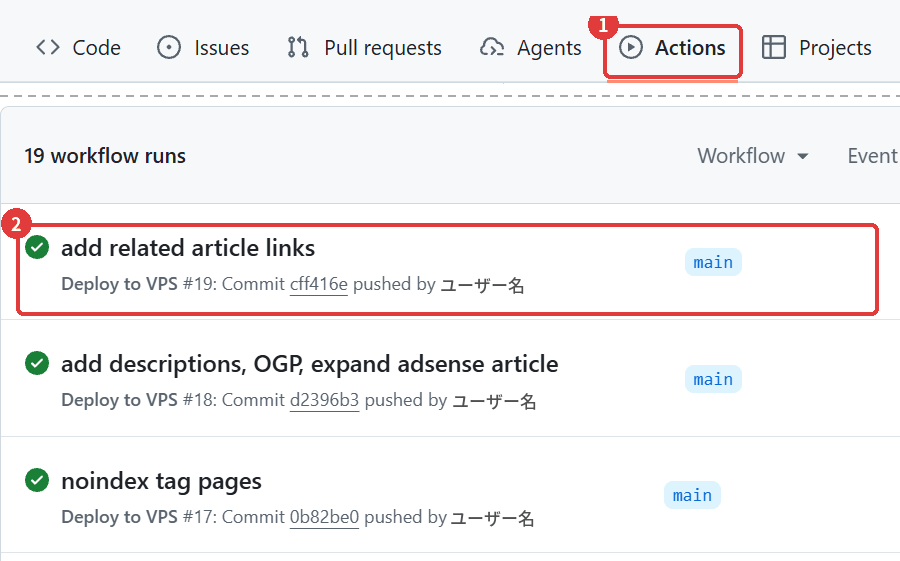
これ以降は、記事を書いたら git add . → git commit -m "メッセージ" → git push の3つだけで公開されます。VSCodeの「ソース管理」ボタンからでも同じことができます。
つまずきやすい注意点
pushしたのにサイトが変わらない、デザインが崩れる
筆者が一番ハマったところです。Actionsで送ったフォルダが「持ち主しか読めない」状態になっていて、NginxがCSSを読めず、サイトが文字だけの画面になりました。しかも、転送のステップが失敗扱いになると、その後ろの「権限を直すステップ」は実行されません。上の deploy.yml の最後のステップは、この経験から直した形です。くわしくは CSSが404になった原因はフォルダの権限だった へ。
YAMLはスペース1つのずれで動かない
Invalid workflow file と出たら、インデント(行頭のスペース)がずれています。タブではなくスペースを使い、上のコードをそのまま貼り直すのが確実です。
ファイルが二重のフォルダに入る・フォルダが空になる
target と strip_components の組み合わせを間違えると、public/public/ に入ったり、何も転送されなかったりします。上の組み合わせから変えないでください。
Repository not found と出る
リポジトリ名の打ち間違いです。GitHubの画面に出ている名前と完全に同じか確認してください(. や - の有無も)。
Permission denied to (別のアカウント名) と出る
学校用など、別のGitHubアカウントの認証情報がPCに残っています。PowerShellで次を打ってから、もう一度 git push すると、ログインし直せます。
cmdkey /delete:git:https://github.com
VSCodeを使う場合は、左下の人型アイコンからVSCode側のGitHubアカウントも別に切り替えてください。コマンドとVSCodeは別々にログイン情報を持っています。
no changes added to commit と出る
git add . を打たずに git commit しています。変更したファイルは、add してから commit します。
秘密鍵をリポジトリに入れない
秘密鍵はGitHubのSecretsに登録するだけです。サイトのフォルダにコピーしたり、コミットしたりしないでください。上げてしまったら、ファイルを消すだけでは足りません。鍵を作り直してください。
あわせて読みたい
- 【第7回】記事の作成編 — Hugoで書いて公開するまで — 自動化する前の、手動での公開の流れ
シリーズはここまで
計画からサーバー構築、公開、収益化、自動化まで、このブログでやったことはすべてこのシリーズに入っています。最初から読み直す場合はこちらです。