posts
【第8回】Google Search Console編 — Googleにサイトを登録する
(更新 )この記事を読み終えると、Googleにサイトの存在を知らせ、検索結果に載る準備ができた状態になります。
登録の操作そのものは難しくないのですが、筆者はサイトマップの送信で何度もつまずきました。手順のあとに、その原因と直し方を書いています。
Search Consoleでできること
Search Consoleは、自分のサイトがGoogleからどう見えているかを確認できる無料のツールです。
- サイトの構成をGoogleに伝える(サイトマップの送信)
- どんな検索ワードで、何回表示され、何回クリックされたかが分かる
- ページにエラーがあると教えてくれる
記事を「書く」だけでなく「読んでもらう」ためには、実質必須です。次の第9回のAnalyticsが「サイトに来た人が何をしたか」を測るのに対して、Search Consoleは「来る前、検索結果でどう見えていたか」を測ります。
操作手順
1. サイトを登録する
- Google Search Consoleを開き、Googleアカウントでログインする
- 「プロパティを追加」→ 左側の「ドメイン」を選ぶ
- 自分のドメイン(
example.com)を入力して「続行」 - 表示された
google-site-verification=...の文字列をコピーする
「ドメイン」と「URLプレフィックス」の2種類がありますが、「ドメイン」を選ぶと http と https、www ありとなしを全部まとめて見られます。
2. 持ち主であることを証明する
- お名前.com Naviで「DNSレコード設定」を開く
- TXTレコードを追加する
| ホスト名 | TYPE | VALUE |
|---|---|---|
| (空欄) | TXT | コピーした文字列 |
- 「追加」→「確認画面へ進む」→「設定する」
- Search Consoleに戻って「確認」を押す
第4回でAレコードを追加したのと同じ画面なので、2回目はすんなり進められました。筆者のときは、押してすぐ「所有権を確認しました」と出ました。
3. サイトマップを送る
Hugoは、公開用のファイルを作るたびにサイトマップ(sitemap.xml、記事の一覧表)も自動で作っています。
- 左メニューの「サイトマップ」を開く
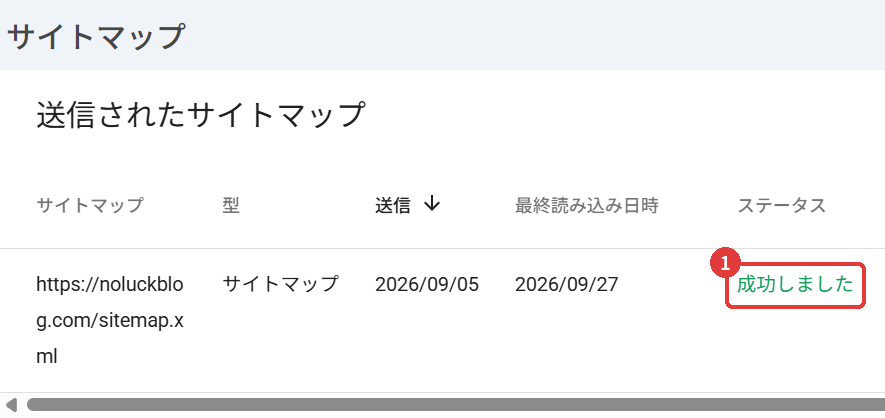
sitemap.xmlと入力して「送信」- ステータスが「成功しました」になればOK
4. トップページの登録をお願いする
- 上の検索窓に
https://example.com/を入力 - 「インデックス登録をリクエスト」を押す
実際にハマったこと:サイトマップが通らない
筆者はここで、原因が2つ重なってしばらく抜け出せませんでした。
1つ目:「サイトマップ アドレスが無効です」
送信したら、こう出ました。
サイトマップ アドレスが無効です
ブラウザで sitemap.xml を開いてみると、中のURLがすべてこうなっていました。
https://example.com/posts/...
サイトを作ったときの仮のドメインのままです。原因は、hugo.toml の baseURL が初期値のまま書き換えられていなかったことでした。Hugoはこの baseURL をもとにサイトマップのURLを作るので、ここが違うと全部違うURLになります。
baseURL を自分のドメインに直せば終わり…のはずが、メモ帳で直したせいで hugo.toml が丸ごと文字化けする、という別の事件が起きました。その話は hugo.tomlをメモ帳で直したら文字化けした話 に書いています。
2つ目:「取得できませんでした」のまま
baseURL を直して公開し直すと、サイトマップの中身は正しく https://noluckblog.com/... になりました。それでもステータスは
取得できませんでした
のままでした。ブラウザで https://noluckblog.com/sitemap.xml を直接開いたところ「接続できません」。サイトはまだHTTPでしか公開しておらず、baseURL だけが https:// になっていたのが原因でした。
第6回の手順で証明書を入れてHTTPS化してから送り直すと、ようやくこうなりました。
サイトマップは正常に処理されました
検出されたページ数: 23
まとめ:登録の前にそろえておくもの
| つまずいたこと | 原因 | 学んだこと |
|---|---|---|
| サイトマップが無効と言われた | baseURL が仮のドメインのままだった |
公開前に、設定ファイルの初期値を確認する |
baseURL を直したら文字化けした |
メモ帳で保存した | 設定ファイルはVSCodeで編集する |
| 「取得できませんでした」のまま | HTTPS化が済んでいなかった | 証明書を入れてから baseURL を https:// にする |
Search Consoleの操作自体は難しくありません。裏側の設定(baseURL とHTTPS)がそろっていないと、入口でつまずく、というのが一番の学びでした。
つまずきやすい注意点
「確認」がすぐ失敗する
TXTレコードの反映待ちです。数十分〜数時間おいてからもう一度押してください。
TXTを追加するとき、Aレコードを消さない
同じ画面に第4回で作ったAレコードがあります。消すとサイトが表示されなくなります。
サイトマップが「無効」になる
hugo.toml の baseURL が初期値(https://example.org/ など)のまま、または http:// のままになっていないか確認してください。
「取得できませんでした」と出る
上に書いたHTTPSの問題でなければ、登録直後によく出る表示です。しばらく待つと「成功しました」に変わることがあります。
すぐには検索に出ない
検索結果に出るまで数日〜数週間かかります。