posts
ブログ作業に使っているマウスとマウスパッド(Pulsar X2H CrazyLight / ARTISAN 零 SOFT)
(更新 )PRこの記事には広告(アフィリエイトリンク)が含まれています。
ブログを作る作業は、ほとんどがマウスとキーボードの操作です。
まず大前提として、Webサイトを作るだけなら、デスクトップPCは要りません。ノートPCで十分です。 このブログの連載の手順も、ノートPC1台でそのまま進められます。
そこで今回は、PC本体ではなく、ノートPCにもそのまま足せるマウスとマウスパッドを紹介します。ノートPCのタッチパッドだけで長い時間作業していると、指や手首が疲れやすくなります。作業を楽にしたいなら、まずマウスを足すのが手軽です。
先に正直に書くと、筆者のデスク周りは、ゲームをしたり、Webアプリやゲームを開発したりするために、性能の高いものでそろえています。Webサイトを作るだけなら、かなりのオーバースペックだと断言できます。
それでも紹介するのは、「PCでゲームもする」「開発で長い時間マウスを触る」という人には、値段に見合う満足感があるからです。
先に結論
| Pulsar X2H CrazyLight | ARTISAN 零 SOFT(L) | |
|---|---|---|
| 種類 | ワイヤレスマウス | マウスパッド |
| 重さ・大きさ | 約43g | 42×33cm、厚さ4mm |
| 向いている人 | 手首の負担を減らしたい人、トラックボールが合わなかった人 | 腕を大きく動かす人、机の上を広く使いたい人 |
| ブログ作業だけなら | オーバースペック | オーバースペック |
実際の机の上はこんな感じです。
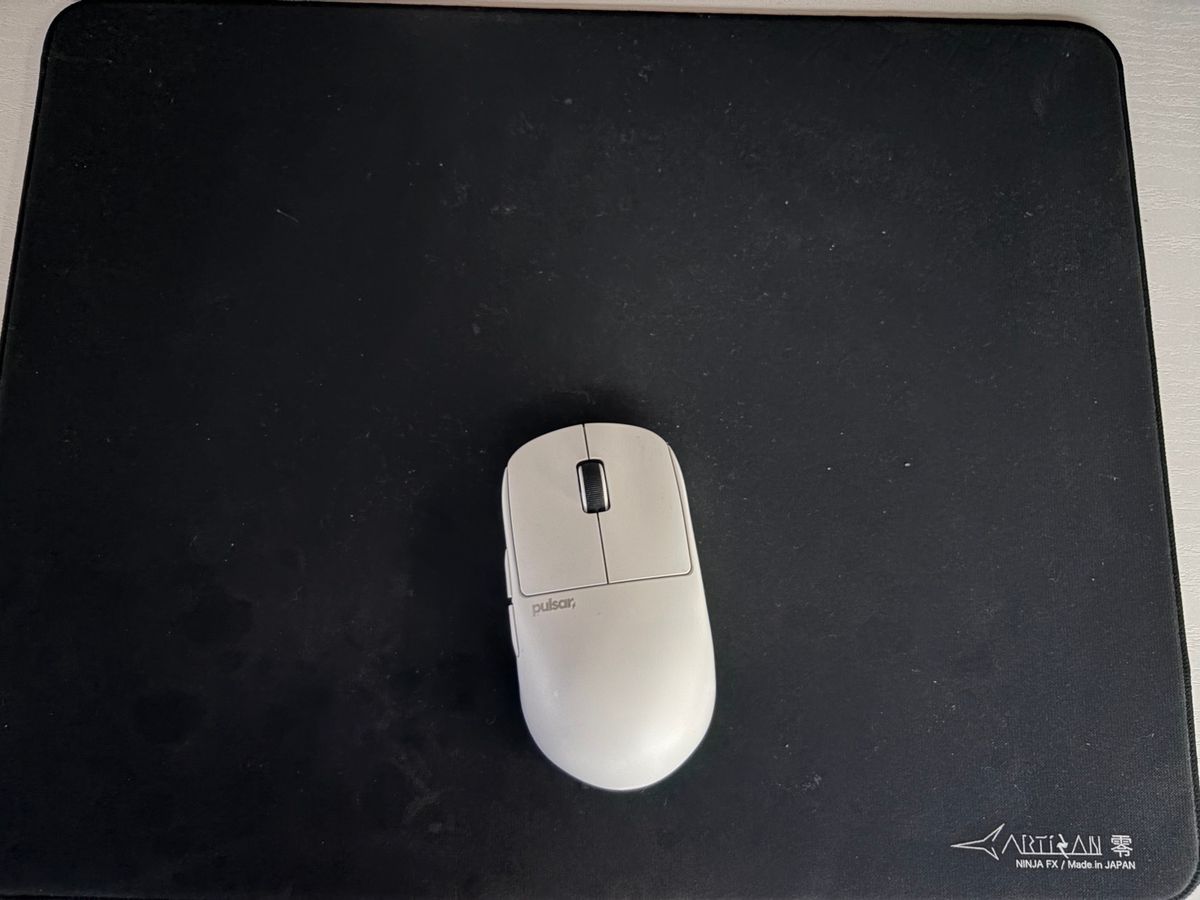
Pulsar X2H CrazyLight:軽くて、手首が疲れにくい
一番の特徴は約43gという軽さです。マウスは軽いほど、動かすたびに手首にかかる力が小さくて済みます。
- ワイヤレス: 線が引っかからない。付属の受信機(ドングル)をPCにさすだけで使える
- つかみ持ち向けの形: 指を立てて、マウスをつかむように持つ人向けに作られている
- センサーの性能: ゲーム用の高い性能。ブログ作業には正直そこまで要らない
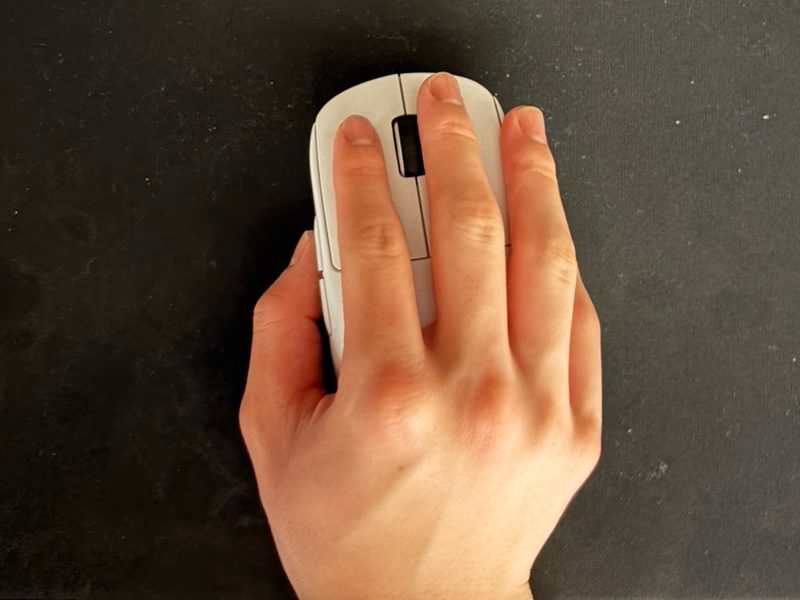
手首の負担を減らそうとトラックボールを試したけど、操作に慣れなかった。そんな人にこそ試してほしいマウスです。持ち方や使い方はふつうのマウスのままで、軽さの分だけ手首が楽になります(感じ方には個人差があります)。
楽天市場で Pulsar X2H CrazyLight を見る
ARTISAN 零 SOFT:動かし始めが軽く、平らなまま
日本のメーカー、ARTISAN(アーチサン)のマウスパッドです。表面の布が硬めに編まれていて、マウスを動かし始めるときに引っかかりがありません。中のスポンジは平らに保たれやすく、丸めて運んでも巻きぐせがつきにくい作りです。
- 硬さを3種類から選べる: XSOFT・SOFT・MID。筆者はSOFT
- 大きさを5種類から選べる: S〜XXL。筆者はL(42×33cm)で、腕ごとマウスを動かしてもはみ出さない
- 値段: いちばん小さいSサイズでも5,000円以上。安いマウスパッドの何倍もする
楽天のページでは、硬さ・大きさ・色を選んでから買い物かごに入れます。「SOFT」「L」など、自分が欲しい組み合わせになっているかを確認してください。
こんな人には向かない
- ブログや事務作業だけの人: 数千円のマウスとマウスパッドで十分です
- マウスを手のひら全体で包むように持つ人: Pulsar X2H CrazyLightは、つかみ持ち向けの形です。手のひら全体で持つ人には小さく感じるかもしれません
まとめ
ノートPCで作業環境を整えるなら、個人的にはまずこの2つです。デスクワークで手首がつらい人や、ゲームにも使いたい人にはおすすめです。
Webサイトを作るだけなら、ここまでの性能は要りません。手首の疲れが気になっている人は、まずマウスの重さから見直してみてください。